Valószínűleg több példányban őrzöl fényképeket, dokumentumokat vagy letöltéseket, mint gondolnád. A rejtett duplikációk csendben foglalják a helyet, lassítják a mentéseket, és ami még rosszabb, könnyen összezavarják, melyik fájl az érvényes változat. A jó hír az, hogy egy átgondolt menetrenddel és a megfelelő eszközzel egy délután alatt rendet tehetsz.
Kinek szól ez az útmutató, és mire lesz szükséged?
Az útmutató azoknak készült, akik otthoni vagy kisirodai gépen, külső meghajtón vagy felhőtárhelyen gyűjtötték össze az évek során a fájljaikat, és szeretnék biztonságosan, adatvesztés nélkül kitakarítani a felesleges másolatokat. Különösebb informatikai tudás nem kell, csak türelem és némi figyelem.
Az induláshoz a következőkre lesz szükséged:
- Eszközök: a számítógéped, egy külső meghajtó vagy más mentési hely, valamint egy duplikációkereső program (ebben az útmutatóban a DriveNest a példa).
- Idő: a tárhely méretétől függően egy-két óra az átvizsgálásra, plusz idő az eredmények átnézésére.
- Előfeltételek: friss biztonsági mentés, elegendő szabad hely a mentéshez, és rendszergazdai jogosultság a gépen, ha programot kell telepíteni.
Miért veszélyesek a rejtett duplikációk?
A duplikáció nem mindig nyilvánvaló. Egy fájl szerepelhet más néven („szerzodes_vegleges.docx” és „szerzodes_vegleges(1).docx”), más mappában, vagy akár szinkronizálási ütközés miatt is létrejöhet egy második példány. Ezeket szemmel szinte lehetetlen kiszűrni.
A gond nem csak a pazarolt tárhely. Ha két változat létezik ugyanabból a dokumentumból, előbb-utóbb valaki a régebbit szerkeszti tovább, és a módosítások elvesznek. A mentések is hosszabbak és drágábbak lesznek, hiszen ugyanazt az adatot többször másolod. A fotóknál pedig a duplikációk miatt az albumok rendezése válik reménytelenné.
A takarítás lépésről lépésre
1. Készíts teljes biztonsági mentést
Mielőtt bármit törölnél, mentsd el a teljes állományt egy külön meghajtóra vagy felhőbe. Miért? Mert a duplikációkeresők gondos munkája mellett is előfordulhat, hogy egy fájlról utólag derül ki: mégis szükség volt rá. A mentés a biztonsági hálód, amely nélkül a takarítás kockázatos vállalkozás.
2. Térképezd fel, hol tárolod az adataidat
Írd össze, mely helyeken vannak fájljaid: belső lemez, külső meghajtók, pendrive-ok, felhőmappák. Miért? A duplikációk gyakran pont a tárolóhelyek között bújnak meg: ugyanaz a fotómappa ott van a laptopon és a külső lemezen is. Ha csak egy helyet vizsgálsz, a probléma nagy része rejtve marad.
3. Válassz megbízható keresőeszközt
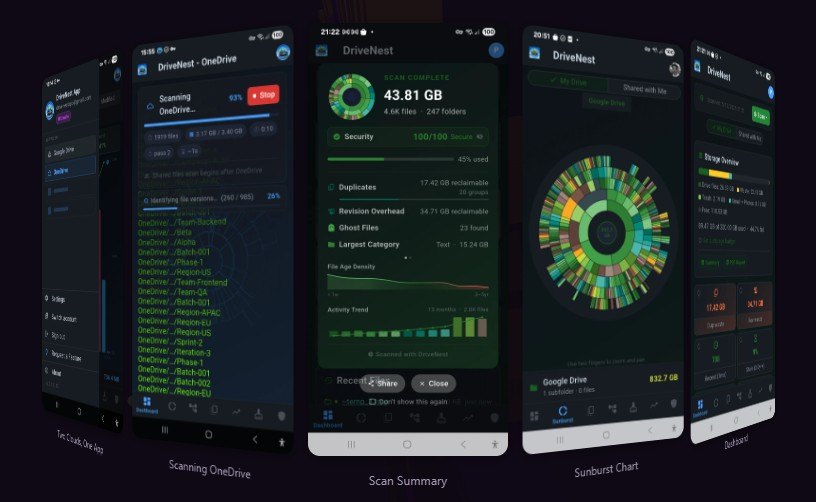
A kézi keresés néhány tucat fájlnál működik, ezreknél már nem. Olyan programra van szükséged, amely nem csak a fájlnevet, hanem a tartalmat is összeveti. Ha szeretnél egy erre a célra készült megoldást kipróbálni, a DriveNest duplikációkereső oldalán megnézheted, milyen funkciókat kínál, és hogyan illeszkedik a saját rendszeredhez. Miért fontos a tartalom alapú összevetés? Mert két eltérő nevű fájl is lehet bitre azonos, míg két azonos nevű fájl tartalma teljesen különbözhet.
4. Állítsd be a keresés hatókörét
Jelöld ki azokat a mappákat és meghajtókat, amelyeket át szeretnél vizsgálni, és zárd ki a rendszermappákat, programkönyvtárakat. Miért? Az operációs rendszer és a telepített alkalmazások szándékosan tartalmazhatnak azonos fájlokat; ha ezeket törlöd, a programok hibásan működhetnek. A felhasználói adatokra – dokumentumokra, képekre, videókra, letöltésekre – érdemes szorítkozni.
5. Futtasd le az átvizsgálást
Indítsd el a keresést, és hagyd, hogy a program végigmenjen a kijelölt helyeken. Nagy állománynál ez eltarthat egy ideig, ezért ilyenkor ne indíts más, lemezt erősen terhelő feladatot. Miért? A párhuzamos másolás vagy szinkronizálás közben a fájlok változhatnak, ami pontatlan eredményhez vezethet.
6. Nézd át az eredményeket csoportonként
A legtöbb duplikációkereső csoportokba rendezi az azonos fájlokat. Haladj végig rajtuk, és minden csoportnál döntsd el, melyik példányt tartod meg. Jó támpont lehet:
- melyik mappa a logikus, „hivatalos” helye a fájlnak,
- melyik példány szerepel egy aktívan használt projektben,
- melyiknek a neve beszédesebb, könnyebben visszakereshető.
Miért nem érdemes mindent automatikusan törölni? Mert a program nem tudja, hogy számodra melyik hely a fontos. A gép felismeri az egyezést, de a döntés a tiéd.
7. Törlés helyett előbb helyezd karanténba
Ha az eszközöd engedi, a kijelölt másolatokat először ne töröld véglegesen, hanem mozgasd egy külön mappába vagy a lomtárba. Hagyd ott őket egy-két hétig. Miért? Ez idő alatt kiderül, ha valamelyik program vagy hivatkozás hiányolja a fájlt. Ha minden rendben, nyugodt szívvel ürítheted a karantént.
8. Alakíts ki tartós rendet
A takarítás csak félsiker, ha utána ugyanúgy halmozódnak a másolatok. Hozz létre egyértelmű mappastruktúrát, és döntsd el, melyik eszköz számít „elsődleges” tárolónak. Miért? A duplikációk többnyire abból születnek, hogy nem világos, hová kerüljön egy fájl, ezért biztonság kedvéért több helyre is mentjük.
9. Ütemezz rendszeres ellenőrzést
Állíts be emlékeztetőt, és havonta vagy negyedévente futtasd újra a keresést. Miért? Egy kisebb, rendszeres takarítás néhány perc, míg egy évekig halogatott nagytakarítás órákig tart, és több a hibalehetőség.
Gyakori hibák, és hogyan kerüld el őket
- Mentés nélküli törlés. A leggyakoribb és legfájdalmasabb hiba. Mindig legyen friss, ellenőrzött mentésed, mielőtt hozzányúlsz a fájlokhoz.
- Csak fájlnév alapján keresni. Így a más néven tárolt másolatok rejtve maradnak, az azonos nevű, de eltérő tartalmú fájlokat pedig tévesen duplikációnak hiheted. Használj tartalom alapú összevetést.
- Rendszermappák bevonása. A program- és rendszerfájlok törlése instabil működést okozhat. Szűkítsd a keresést a saját adataidra.
- Szinkronizált mappák meggondolatlan kezelése. Ha egy felhőbe szinkronizált mappából törölsz, a törlés minden eszközödre átterjedhet. Előbb tájékozódj a szolgáltatás működéséről.
- A hasonló, de nem azonos fájlok összekeverése. Egy szerkesztett fotó és az eredetije nem duplikáció. Ha a program „hasonló” találatokat is mutat, ezeket különösen alaposan nézd át.
- Egyszeri nagytakarítás után a rend elhanyagolása. Szokások nélkül a probléma visszatér. A rendszeres ellenőrzés és a következetes mappastruktúra a valódi megoldás.
GYIK
Biztonságos a duplikált fájlok automatikus törlése?
Kisebb, jól átlátható mappáknál működhet, de nagyobb állománynál érdemes csoportonként átnézni a találatokat. Az automatikus törlés előtt mindenképp legyen friss mentésed.
Mennyi idő alatt fut le egy átvizsgálás?
Ez a fájlok számától, méretétől és a meghajtó sebességétől függ. Néhány ezer dokumentum gyorsan megvan, egy nagy fotó- vagy videógyűjtemény jóval tovább tarthat.
Felhőtárhelyen is érdemes duplikációkat keresni?
Igen, sőt ott különösen gyakoriak a szinkronizálási ütközésekből eredő másolatok. A törlésnél viszont figyelj arra, hogy a változás minden összekapcsolt eszközön megjelenhet.
A rendezett tárhely hosszú távon megtérül
A duplikált fájlok keresése elsőre unalmas házimunkának tűnik, de a jutalma kézzelfogható: több szabad hely, gyorsabb mentések, és az a nyugalom, hogy mindig a jó változattal dolgozol. Ha a mentést, az átgondolt átvizsgálást és a rendszeres karbantartást szokássá teszed, a rejtett másolatok többé nem okoznak meglepetést.
About the Author